Retraction-Einstellungen am Direct-Drive-Extruder optimieren
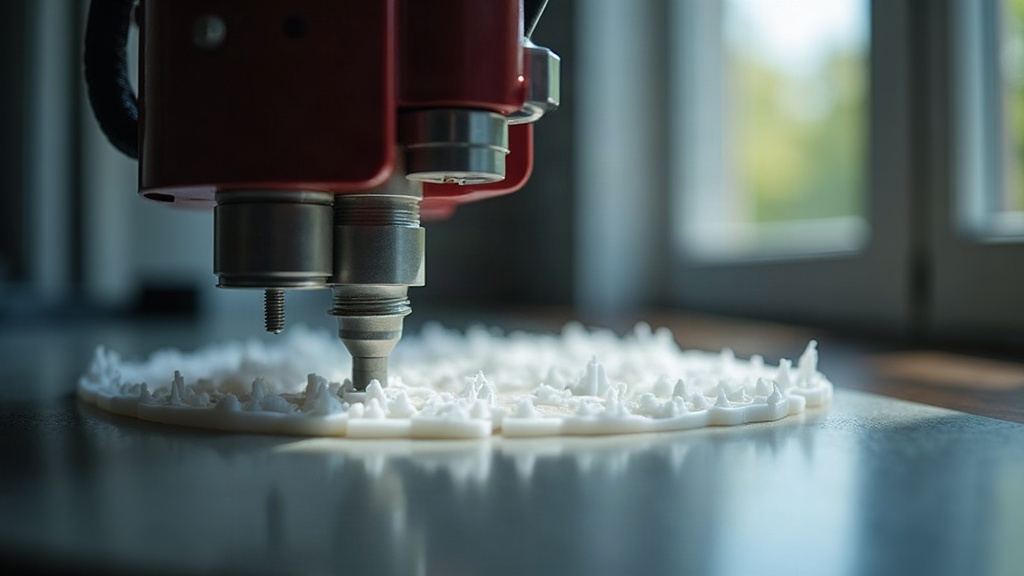
Fadenziehen, Blobs an den Z-Nähten, verstopfte Düsen: Wer das kennt, hat fast immer dasselbe Problem. Die Retraction-Einstellungen passen nicht zum Direct-Drive-Extruder. Im Gegensatz zu Bowden-Systemen braucht ein Direct-Drive-Setup deutlich kürzere Retraction-Distanzen und höhere Geschwindigkeiten, weil das Filament direkt über dem Hotend eingezogen wird, ohne Umweg über einen Schlauch. Dieser Artikel zeigt Schritt für Schritt, wie sich die Werte systematisch kalibrieren lassen.
Warum Direct-Drive andere Werte braucht als Bowden
Bei einem Bowden-Extruder liegen oft mehrere Zentimeter Schlauch zwischen Motor und Hotend. Das Filament dehnt sich beim Retract leicht, deshalb sind hier 4 bis 7 mm Retraction-Distanz üblich. Bei Direct-Drive sitzt der Motor direkt auf dem Hotend, die Strecke ist minimal, der Weg des Filaments fast ohne Spiel. Wer trotzdem die Bowden-typischen Werte übernimmt, retractiert viel zu viel und handelt sich damit eine ganze Reihe von Problemen ein:
- Unterextrusion am Anfang jeder neuen Linie
- Clicking/Skipping des Extrudermotors, wenn das Filament zu oft hin- und herbewegt wird
- Grinding (das Filament wird ins Zahnrad eingekerbt), sobald die Retraction Speed zu hoch gewählt ist
Die richtigen Startwerte
Als Ausgangspunkt für die meisten Direct-Drive-Setups (Prusa MK4, Voron mit Direct-Drive, Creality mit Sprite-Extruder) haben sich folgende Werte bewährt:
- Retraction Distance: 0,5 bis 1,5 mm (bei manchen All-Metal-Hotends bis zu 2 mm)
- Retraction Speed: 25 bis 45 mm/s
- Retraction bei Z-Hop: nur aktivieren, wenn es tatsächlich zu Kollisionen mit bereits gedruckten Teilen kommt
Je nach Material sieht das Ganze anders aus. PLA verzeiht fast alles, PETG neigt zu stärkerem Fadenziehen und profitiert meist von etwas höherer Geschwindigkeit bei kürzerer Distanz. TPU braucht wegen seiner Flexibilität besonders niedrige Werte, hier reichen oft 0,3 bis 0,8 mm, weil zu viel Zug den weichen Filamentstrang im Extruder regelrecht staucht.
Schritt-für-Schritt-Kalibrierung
1. Retraction-Testturm drucken
Ein bekanntes Testmodell reicht völlig, etwa der “Retraction Tower” von Thingiverse, oder die integrierten Tests in Cura, PrusaSlicer oder OrcaSlicer. Diese drucken mehrere Türme mit ansteigender Retraction-Distanz übereinander, auf einen Blick sieht man, wo die Fäden verschwinden.
2. Distanz zuerst, Speed danach
Starten Sie bei 0,5 mm und erhöhen Sie in 0,2-mm-Schritten, bis die sichtbaren Fäden zwischen den Türmen weg sind. Erst danach kommt die Geschwindigkeit dran, hier in 5-mm/s-Schritten, sonst riskiert man Blobs oder sogar eine verstopfte Düse durch zu schnelles Einziehen.
3. Temperatur nicht vergessen
Zieht das Filament trotz korrekter Retraction noch Fäden, liegt das Problem häufig woanders: bei der Düsentemperatur. Senken Sie die Temperatur in 5-°C-Schritten, bevor Sie weiter an der Retraction drehen, besonders bei PETG macht das oft den entscheidenden Unterschied.
4. Coasting und Wipe aktivieren
Zwei Slicer-Funktionen helfen zusätzlich zur Retraction:
- Coasting: Die letzten Millimeter einer Linie werden ohne Extrusion gedruckt, der Restdruck im Hotend baut sich von selbst ab.
- Wipe on Retract: Die Düse fährt beim Retract ein kleines Stück zurück über die bereits gedruckte Linie, das reduziert Oozing-Spuren spürbar.
Typische Fehler vermeiden
- Zu hohe Werte “auf Verdacht” übernehmen: Viele kopieren einfach Bowden-Profile aus dem Netz. Das geht fast immer schief.
- Mehrere Parameter gleichzeitig testen: Ändern Sie nie Distanz und Speed zugleich, sonst wissen Sie am Ende nicht mehr, welcher Wert tatsächlich gewirkt hat.
- Retraction-Minimum-Travel ignorieren: Stellen Sie “Minimum Travel for Retraction” auf 1 bis 2 mm, damit nicht bei jeder Mikrobewegung retractiert wird. Das schont auch den Extrudermotor auf Dauer.
Fazit
Mit wenigen, gezielten Testdrucken lassen sich die Retraction-Einstellungen am Direct-Drive-Extruder zuverlässig kalibrieren. Starten Sie mit niedriger Distanz (0,5 bis 1,5 mm) und moderater Geschwindigkeit (25 bis 45 mm/s), feilen Sie dann anhand eines Retraction-Towers Schritt für Schritt daran und kombinieren Sie das Ganze mit Coasting und Wipe für ein sauberes, fadenfreies Druckbild. Wer systematisch vorgeht, statt wahllos Werte aus dem Internet zu übernehmen, spart sich am Ende eine Menge Zeit und nicht zuletzt auch Filament.