Boîtier à clips Raspberry Pi Zero 2 W : guide de conception 3D
Boîtier à clips Raspberry Pi Zero 2 W : guide de conception 3D
Concevoir un boîtier à clips pour Raspberry Pi Zero 2 W, c’est un peu le rite de passage de l’impression 3D domestique. Pas une vis, pas un écrou, juste deux coques qui se referment d’un clic sec. Ce guide reprend les dimensions exactes de la carte, la mécanique des fixations par emboîtement (snap-fit), les tolérances à ne pas rater et les matériaux qui tiennent la distance, pour que votre boîtier s’assemble du premier coup et reste fermé.
Pourquoi un boîtier à clips plutôt qu’à vis ?
Quelques raisons très concrètes poussent vers le clips plutôt que la vis, sur un objet aussi petit qu’un Pi Zero 2 W :
- Assemblage sans outil : trois secondes pour ouvrir, trois pour refermer. Pratique quand on change la carte microSD toutes les semaines ou qu’on branche/débranche la caméra.
- Moins de pièces : pas de vis M2, pas d’inserts métalliques à faire fondre au fer, pas de STL compliqué avec des trous taraudés. Un fichier plus simple, une impression plus rapide.
- Esthétique épurée : aucune tête de vis qui dépasse, les faces restent lisses, presque comme un produit fini.
- Coût réduit : zéro quincaillerie, zéro post-traitement. Le filament suffit.
Dimensions exactes du Raspberry Pi Zero 2 W
Avant d’ouvrir Fusion 360 ou FreeCAD, mesurez. Ou, mieux, fiez-vous à ces chiffres qui reviennent sur toutes les fiches techniques officielles :
| Élément | Dimension |
|---|---|
| PCB (longueur × largeur) | 65 mm × 30 mm |
| Épaisseur du PCB | ~1,2 mm |
| Hauteur maximale (composants) | ~5 mm (avec connecteurs) |
| Poids | ~7 g |
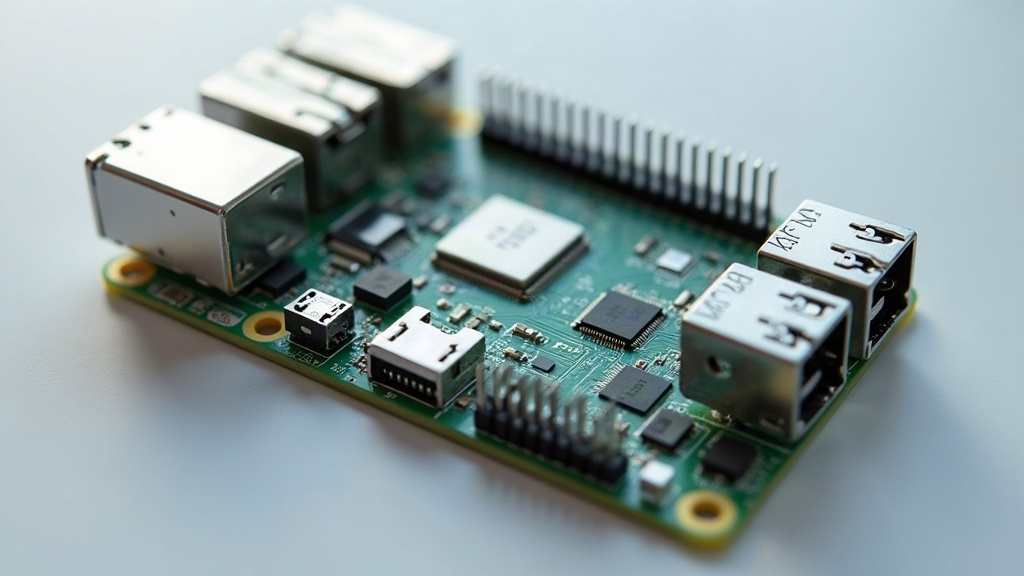
Sur le pourtour, il faut dégager le micro-USB d’alimentation, le mini-HDMI, le micro-USB de données, la fente microSD et le connecteur GPIO 40 broches (souvent non soudé sur ce modèle). Si vous comptez brancher un module caméra, ajoutez une ouverture pour le connecteur CSI, sinon elle finira condamnée par une paroi pleine et vous devrez tout réimprimer.
Les principes du snap-fit (emboîtement à clips)
Un clip qui fonctionne repose sur trois éléments, ni plus ni moins :
- Crochet en porte-à-faux : une languette souple qui fléchit à l’insertion, puis revient se loger derrière une butée. C’est elle qui fait tout le travail.
- Angle d’engagement : une face d’entrée inclinée entre 30 et 45°. Trop droite, la languette force et casse ; trop plate, le clip ne « mord » plus rien.
- Angle de retenue : la face de verrouillage, elle, doit rester quasi perpendiculaire (0 à 5°). C’est ce qui empêche le boîtier de s’ouvrir tout seul dans un sac ou une poche.
Tolérances recommandées
Une imprimante FDM correctement calibrée tient environ ±0,1 mm de précision. Sur cette base, gardez ces marges :
- Jeu entre coque et carte : 0,3 à 0,5 mm de chaque côté. En dessous, le PCB force à l’insertion et vous risquez de fissurer un coin de plastique.
- Clip et sa contre-partie : 0,2 mm, pas davantage. Au-delà, le boîtier « flotte » et cliquette au moindre mouvement, ce qui est franchement agaçant à l’usage.
- Ouvertures des ports : 0,5 à 0,8 mm de marge autour de chaque connecteur. Assez pour brancher un câble micro-USB sans forcer, sans laisser un jour disgracieux.
Choisir le bon matériau
Le matériau change complètement le comportement des clips dans le temps :
- PETG : le choix le plus raisonnable. Il plie sans casser, encaisse des dizaines d’ouvertures/fermetures sans fatigue visible. À privilégier en premier réflexe.
- PLA : facile à imprimer, rigide, précis. Mais des languettes fines en PLA finissent souvent par se fissurer après une vingtaine d’ouvertures. Bon pour un prototype, moins pour l’usage quotidien.
- ABS/ASA : mécaniquement solides, mais le retrait et le gauchissement compliquent la vie sans caisson chauffant. À réserver à ceux qui ont déjà l’équipement.
Étapes de modélisation pas à pas
- Tracez le contour de la carte (65 × 30 mm), avec une marge de 0,5 mm de chaque côté.
- Modélisez la coque inférieure avec des bossages de 2 à 3 mm de haut, positionnés sur les trous de fixation du PCB pour le maintenir en place sans jeu excessif.
- Percez les ouvertures de ports en suivant le schéma de dimensions officiel de la fondation Raspberry Pi, pas une estimation à l’œil.
- Placez les clips : deux languettes sur chaque côté long, une sur chaque petit côté, soit généralement 6 à 8 points de fermeture au total.
- Ajoutez des évents : des fentes de 2 à 3 mm sur le dessus et le dessous aident à évacuer la chaleur du SoC, qui chauffe plus qu’on ne le croit sous charge continue.
Réglages d’impression recommandés
- Hauteur de couche : 0,2 mm en standard, 0,12 mm sur les clips eux-mêmes pour affiner leur flexion.
- Parois : 3 à 4 périmètres, pour que les languettes ne soient pas creuses et cassantes.
- Remplissage : 20 % font largement l’affaire pour la coque ; les clips, eux, doivent rester pleins grâce aux périmètres renforcés localement.
- Orientation : imprimez à plat, clips vers le haut. Ça évite les supports sur les faces visibles et donc le ponçage inutile après coup.
Tester et itérer
Ne lancez pas directement l’impression complète (2 à 4 heures tout de même). Imprimez d’abord une simple bande de clips, un échantillon de dix minutes, pour vérifier la flexion et le jeu. Le clip casse dès la première tentative ? Ajoutez 0,2 mm d’épaisseur ou réduisez l’angle d’engagement. Le boîtier s’ouvre trop facilement, presque tout seul ? Resserrez le jeu à 0,1 mm et réessayez. Ce test rapide évite bien des ratés sur la pièce finale.
Conclusion
Un boîtier à clips pour Raspberry Pi Zero 2 W bien pensé combine protection, accessibilité et une certaine élégance, le tout en quelques heures d’impression, sans vis ni inserts. Respectez les dimensions réelles de la carte, des tolérances entre 0,2 et 0,5 mm et un matériau souple comme le PETG : vous obtiendrez une enclosure qui se ferme avec un clic net et qui supporte des dizaines d’ouvertures sans broncher. Commencez toujours par un petit prototype de clips, validez l’ajustement à la main, puis seulement ensuite lancez l’impression finale.